Kamis, 13 November 2014

Tutorial Cara Hack Admin Mikrotik

Anda mencari Tutorial Cara Hack Admin Mikrotik? Jika iya, mungkin anda mencari cara hack Mikrotik karena anda Lupa Password Mikrotik. Atau mungkin karena ingin bisa masuk admin Mikrotik orang lain? Saya sarankan untuk hal nomor dua ini jangan anda lakukan :D. 

Oke, Jika anda Lupa Password Mikrotik, Anda masih bisa mencari password nya dengan menggunakan Cara ini Lupa Username & Password Mikrotik? Ini Solusinya. Namun jika cara itu tidak berhasil, ada dua solusi terakhir : 
1. Reset Mikrotik (Semua konfigurasi dan setingan akan hilang dan kembali ke setingan awal)

Untuk opsi pertama silakan anda reset Mikrotik nya sesuai dengan tipe masing-masing yang pasti berbeda-beda caranya.

Untuk opsi kedua, ini yang akan kita bahas kali ini. Disini kita akan hack mikrotik dengan cara lama yakni menggunakan metode word list dengan tool brutus. Tool brutus ini mungkin sudah ga asing lagi bagi anda yang berkecipung di dunia internet. Dengan tool ini kita akan mengira-ngira username dan password apa yang mungkin digunakan, kemudian tool ini akan mencoba untuk login secara otomatis sebanyak perkiraaan username dan password itu. Jadi kita tidak perlu login manual berkali-kali.

Langkah-langkah Tutorial Cara Hack Admin Mikrotik adalah sebagai berikut :

1. Download tool brutus disini.

2. Extract file download nya

3. Di dalam folder hasil extract terdapat beberapa file .txt. Buka users.txt dan words.txt.

4. Masukkan kemungkinan / perkiraan username pada users.txt --> Save


5. Masukkan kemungkinan / perkiraan password pada words.txt --> Save


6. Buka tool brutus :
- Target : isikan IP address target yang mau di hack

- Type : pilih type autentikasi yang mau digunakan. Dalam hal ini gunakan Telnet.

- Authentication Options : User File (Cari file users.txt) Pass File (Cari file words.txt)

7. Klik Start untuk memulai serangan hack.
8. Tunggu beberapa saat. Lama tidaknya proses serangan tergantung dari banyaknya kombinasi user dan pass yang digunakan.

9. Jika serangana hack sukses, maka hasil username dan password dari mikrotik akan muncul di kolom Positive Authentication Results.

 
10. Coba masuk ke mikrotik dengan user dan pass hasil hack tadi.


11. Pada log dan terminal akan muncul banyak notifikasi gagal login yang disebabkan oleh serangan brutus.

12. Kita bisa hilangkan log itu dengan trik ini : Cara Menghilangkan Log Mikrotik

Oke, selesai sudah. Trik hack mikrotik ini bisa berjalan sukses jika digunakan untuk mencari username dan password kita yang lupa, karena kita akan tau perkiraan kombinasi username dan password yang digunakan, sehingga kesempatan untuk berhasil akan lebih besar dibandingkan jika kita mau meng-hack mikrotik orang lain.

Semoga Tutorial Cara Hack Mikrotik menggunakan brutus ini bermanfaat :) 

Senin, 10 November 2014

Cara Menghilangkan Log Mikrotik

Bagaimana cara menghilangkan / menghapus Log di Mikrotik? Pertanyaan ini mungkin muncul ketika anda membuka Log dan ingin menghapusnya tetapi tidak ada menu atau command untuk menghapus Log Mikrotik tersebut.

Memang pada mikrotik tidak terdapat menu atau command untuk menghapus Log Mikrotik. Namun, kita masih bisa mengakalinya dengan meminimalisir tampilan log yang muncul di Mikrotik.

1. Login ke Mikrotik

2. Di terminal masukkan command berikut :
/system logging action set memory memory-lines=1


3. Daftar log Mikrotik akan menghilang dan hanya menyisakan 1 baris saja.

4. Untuk mengembalikannya ke semula bisa menggunakan command ini :
/system logging action set memory memory-lines=100
Oke, demikianlah Cara Menghilangkan Log Mikrotik. Silakan dicoba dan semoga bermanfaat :)

Jumat, 24 Oktober 2014

Tutorial Shared Bandwidth Management Mikrotik Menggunakan Simple Queue

Shared Bandwidth Management Mikrotik digunakan untuk mengalokasikan bandwidth tiap client dengan rate yang bervariasi tergantung aktif tidaknya client lain dalam jaringan. Dengan menggunakan metode ini maka jika salah satu client tidak aktif (offline) maka alokasi bandwidth nya akan diberikan ke client lain.

Melanjutkan skenario sebelumnya tentang Simple Bandwidth Management Mikrotik, kita misalkan ada 2 client yaitu client 1 dan client 2 masing-masing akan mendapatkan alokasi bandwidth 256kbps/256kbps. Sehingga total bandwitdh mikrotik untuk 2 client tersebut adalah 512kbps/512kbps. Jika client 1 tidak menggunakan alokasi bandiwidthnya, maka jatah bandwidthnya akan diberikan kepada client yang lain, sehingga client 2 akan mendapatkan alokasi bandwidth maksimum.

Konfigurasi yang pertama kali dilakukan adalah konfigurasi untuk membatasi penggunaan bandwidth untuk kedua client sekaligus. 


Konfigurasi ini juga berfungsi sebagai pembatasan bandiwidth parent. Perintah yang dapat digunakan adalah sebagai berikut :
queue simple add name=limit-all target=10.10.10.0/24 max-limit=512000/512000

Selanjutnya dibuat konfigurasi untuk membatasi pemakaian bandwidth setiap client dengan menggunakan konfigurasi sebelumnya sebagai parent. Perintah yang dapat digunakan adalah sebagai berikut :

queue simple add name=limit-1 target=10.10.10.1 max-limit=512000/512000 limit-at=256000/256000 parent=limit-all

queue simple add name=limit-2 target=10.10.10.2 max-limit=512000/512000 limit-at=256000/256000 parent=limit-all

Sekarang kita coba cek dengan memonitor alokasi bandwidth kedua client menggunakan tool torch mikrotik.

1. Ketika kedua client aktif menggunakan seluruh alokasi bandwidth (512kb)


2. Ketika salah satu client tidak aktif (offline), bandwidth akan diberikan ke client lain.


Demikianlah Tutorial Mikrotik Indonesia tentang Shared Bandwidth Management Mikrotik Menggunakan Simple Queue. Silakan anda coba dan sesuaikan sendiri dengan kondisi jaringan yang digunakan.

Tutorial Simple Bandwidth Management Mikrotik Menggunakan Simple Queue

Simple Bandwidth Management Mikrotik digunakan untuk mengalokasikan bandwidth Mikrotik secara sederhana (simple) menggunakan menu Simple Queue Mikrotik. Dengan menggunakan static bandwidth control maka alokasi bandwidth mikrotik untuk masing-masing client akan tetap. Misalnya client 1 akan mendapatkan alokasi bandwidth yaitu sebesar 256kbps/256kbps, begitu juga dengan client 2.

Perintah yang dapat digunakan adalah sebagai berikut :
queue simple add name=limit-1 target-addresses=10.10.10.10 max-limit=256000/256000

queue simple add name=limit-2 target-addresses=10.10.10.20 max-limit=256000/256000
Atau bisa juga menggunakan Winbox, masuk ke menu Queues --> Simple Queues


Pengujian atau monitoring terhadap aktifitas bandwidth yang sudah dibatasi dapat dilihat dengan menggunakan menu torch, dan interface yang dimonitor adalah interface ether2, karena interface ini yang terhubung ke jaringan lokal. Perintah yang digunakan sebegai berikut :
tool torch ether2 src-address=10.10.10.0/24

Atau bisa menggunakan Winbox, masuk ke menu Tools --> Torch


Demikianlah Tutorial Mikrotik Indonesia tentang Simple Bandwidth Management Mikrotik Menggunakan Simple Queue. Silakan anda coba dan sesuaikan sendiri dengan kondisi jaringan yang digunakan.

Semoga bermanfaat :)

Senin, 13 Oktober 2014

Cara Memproteksi Mikrotik dari Serangan Hacker dengan Port Knocking

Proteksi dan keamanan pada router Mikrotik sangatlah penting untuk menjaga kelangsungan jaringan komputer kita. Terutama untuk menjaga router Mikrotik dari serangan hacker dan orang yang tidak bertanggunga jawab. Salah satu cara untuk memproteksi Mikrotik dari Serangan Hacker yaitu dengan menggunakan Port Knocking.

Port Knocking adalah salah satu cara untuk memproteksi router mikrotik dari hacking ataupun brute force dengan melakukan blocking pada Telnet, Mac Telnet, SSH ataupun Winbox, dan hanya membuka akses tersebut hanya untuk administrator saja. Dengan cara ini network administrator dapat melakukan perubahan setting di router secara lebih aman.

Caranya adalah dengan memblok port Telnet, Mac Telnet, SSH ataupun Winbox dan ketika admin ingin melakukan konfigurasi di mikrotik maka harus mengirimkan paket ICMP / ping dan juga port 80 / mengakses IP router di browser agar port tersebut dibuka. Jadi kita akan Mencegah Serangan Hacker dengan Firewall Mikrotik.

Berikut adalah Langkah-langkah Cara Memproteksi Mikrotik dari Serangan Hacker dengan Port Knocking :

1. Login ke Mikrotik via Winbox. Masuk ke Menu IP --> Firewall --> pada tab Filter --> Add (+) rule.

2. Pada tab General :
- Chain : input
- Protocol : icmp


3. Pada tab Action :
- Action : add src to address list
- Address List : ICMP
- Timeout : 00:01:00 (1 menit)
- Apply --> OK


4. Rule diatas berfungsi agar setiap orang yang mengirimkan paket ICMP untuk request buka port hanya valid selama 1 menit, dan nantinya IP tersebut akan masuk ke dalam Address List di Firewall mikrotik.

5. Kita tambahkan juga rule agar router meminta Anda untuk mengirimkan request dengan menggunakan port 80 atau mengakses ip router di web.

6. Tambahkan rule kedua. Pada tab General :
- Chain : input
- Protocol : tcp
- Dst. Port : 80


7. Pada tab Advanced :
- Src. Address List : ICMP


8. Pada tab Action :
- Action : add src to address list
- Address List : ICMP + HTTP
- Timeout : 00:01:00


9. Sekarang kita tambahkan rule ketiga agar Mikrotik dapat mengenali IP admin yang mengirimkan request ICMP dan mengirimkan Web request yang berfungsi untuk membuka port SSH, Telnet dan Winbox.

10. Pada tab General :
- Chain : input
- Protocol : tcp
- Dst. Port : 80,22,8291


11. Pada tab Advanced :
- Src. Address List : ! ICMP + HTTP (Jangan lupa klik kotak sampai muncul tanda "!")


12. Pada tab Action
- Action : drop


13.  Setelah semua rule tersebut dibuat, susunan rule nya adalah seperti ini :


14. Sekarang kita coba uji rule Port Knocking ini. Close Winbox --> Buka Putty (SSH) --> Login ke Mikrotik via Putty. Coba juga login lagi via Winbox. Hasilnya kita tidak bisa login.


15. Agar kita bisa login, buka CMD --> ke IP address Mikrotik --> Buka web Browser --> akses IP Mikrotik melalui web browser.


16. Sekarang kita coba lagi login via Winbox maupun Putty (SSH). Hasilnya kita bisa login. Coba cek ke address list (IP --> Firewall --> tab Address List). IP kita akan terekam di address list selama 1 menit.


17. PERHATIAN INI PENTING!!! Karena IP address kita hanya terekam selama 1 menit saja di address list, maka agar kita bisa tetap login di Mikrotik, rule terakhir harus di disable dulu. Jika tidak, maka setelah 1 menit winbox akan disconnect.


18. Setelah kita selesai mengkonfigurasi Mikrotik, sebelum log off Winbox jangan lupa kita aktifkan (enable) lagi rule ketiga agar proteksi Port Knocking dapat berjalan kembali.

Demikian Tutorial Mikrotik Indonesia tentang Cara Memproteksi Mikrotik dari Serangan Hacker dengan Port Knocking. Silakan dicoba dan diterapkan di Mikrotik masing-masing untuk mencegah Hacking Mikrotik.

Sumber :
http://mediabisnisonline.com/lindungi-router-mikrotik-anda-dari-hacker-dengan-port-knocking/

Senin, 22 September 2014

Cara Share Koneksi Internet PC ke Mikrotik via LAN (Ethernet)

Sharing koneksi internet dari PC menggunakan LAN ke Mikrotik merupakan topik yang akan kita bahas kali ini. Disini saya akan memberikan tutorial mikrotik indonesia tentang cara sharing koneksi wifi laptop ke Router Mikrotik via LAN. Tutorial Mikrotik disini akan saya bahas dasar nya saja, untuk selanjutnya bisa anda kembangkan sendiri. Bisa juga anda gunakan PC dengan sumber internet Modem untuk share koneksi ke Mikrotik via LAN.

Oke langsung saja kita bahas Cara Share Koneksi Internet PC ke Mikrotik via LAN (Ethernet)  :

1. Pastikan anda sudah membaca dan menerapkan tutorial sebelumnya tentang :
Cara Share Koneksi Internet (WiFi/Modem) PC via LAN (Ethernet) Windows 7 & 8

3. Topologi jaringannya akan seperti ini :


2.  Setelah menerapkan tutorial sebelumnya, hubungkan port Ethernet (LAN) Laptop/PC ke ether1 Mikrotik.

3. Login ke Mikrotik via Winbox

4. Kita buat DHCP Client untuk mendapatkan IP address otomatis. Masuk ke menu IP --> DHCP Client --> Buat DHCP Client baru --> interface pilih ether1 seperti gambar berikut ini :


5. DHCP client akan meminta IP Address ke PC Host


6. Mikrotik akan mendapatkan dynamic IP address secara otomatis.


7. Mikrotik juga akan mendapatkan dynamic DNS Server secara otomatis.


8. Tes koneksi dengan melakukan ping ke Google.com.


9. Sampai disini Mikrotik sudah bisa terkoneksi ke internet dari koneksi sharing dari LAN nya PC.

Cukup sekian dulu tutorial Cara Share Koneksi Internet PC ke Mikrotik via LAN (Ethernet). Selanjutnya akan saya bahas tutorial untuk menambahkan client dan share koneksi via point-to-point WiFi ke Mikrotik lain. Kunjungi terus blog tutorial mikrotik indonesia ini :)

Minggu, 21 September 2014

Cara Share Koneksi Internet (WiFi/Modem) PC via LAN (Ethernet) Windows 7 & 8

Cara Sharing koneksi internet dari WiFi atau Modem PC melalui LAN (Ethernet) dapat dilakukan dengan mudah di Windows 7 dan Windows 8. Cara share koneksi internet ini dapat dilakukan tanpa software tambahan, atau menggunakan program bawaan dari Windows yang bernama Internet Connection Sharing (ICS).

Untuk lebih jelasnya silakan lihat gambar ilustrasi berikut ini :


Dari gambar di atas, dapat dilihat untuk nomor 4 yaitu host PC mendapat koneksi internet dari modem dan share (berbagi) koneksi internet ke router (nomor 5) melalui ethernet (jalur LAN) sehingga dapat digunakan oleh PC/laptop lain.

Untuk dapat share koneksi internet via LAN di Windows 7 dan Windows 8 silakan ikuti Tutorial berikut :

Cara Share Koneksi Internet (WiFi/Modem) via LAN (Ethernet) Windows 7 :

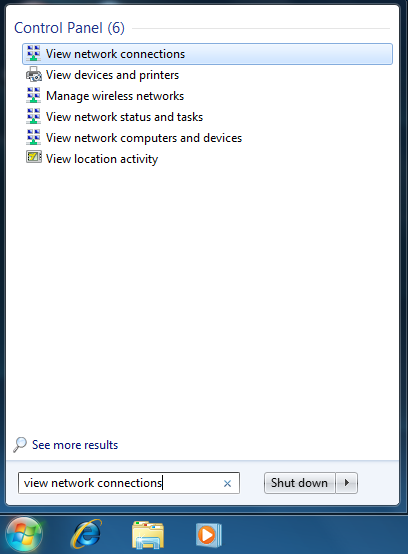
1. Klik Start --> Search dengan keyword "view network connectrions" --> enter


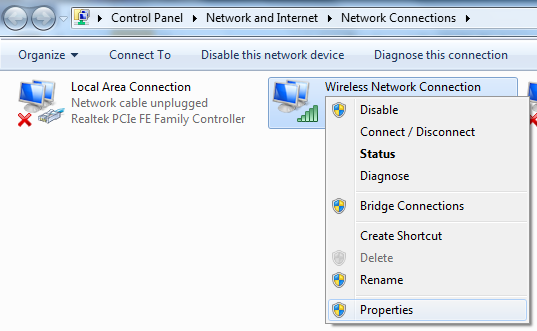
2. Klik kanan pada adapter yang mau di-share koneksi internet nya --> klik Properties.


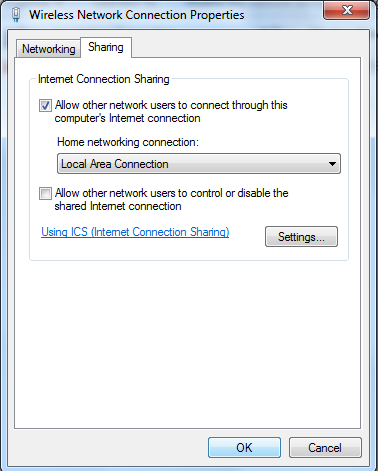
3. Masuk ke tab Sharing dan centang opsi paling atas --> Klik OK


4. Ethernet adapter akan mendapatkan IP static secara otomatis. IP static ini yang menjadi gateway bagi router atau perangkat lain yang terkoneksi ke PC host via LAN. 

5. Jangan lupa untuk set IP router/PC client secara DHCP sehingga akan mendapat IP address secara otomatis dari gateway PC Host nya.

Cara Share Koneksi Internet (WiFi/Modem) via LAN (Ethernet) Windows 8 :

Caranya sama seperti Windows 7 di atas. Silakan anda sesuaikan sendiri.


Dengan menggunakan tutorial Share Koneksi Internet (WiFi/Modem) via LAN (Ethernet) Windows 7 & 8 ini, untuk selanjutnya akan kita bahas cara share koneksi PC via LAN ke Mikrotik. Tutorialnya ada disini :
Cara Share Koneksi Internet PC ke Mikrotik via LAN (Ethernet)